こんにちは、ゆるいぞITチャンネルです。
今回は「SHODAN(ショーダン)」という検索サービスを使って「どういったデバイスがインターネット上に公開されているのか?」を確認してみたいと思います。
※Youtubeでは動画版をご視聴いただけます。
- 自宅や会社で サーバ/NAS/ルータ/監視カメラ などを使っている
- RDP(リモートデスクトップ) を外出先から使っていて不安がある
- 「自分のグローバルIPで何が見えるか」を セルフチェックしたい
- VPN/ポート開放/SSH/Telnet などの用語があいまいで整理したい
- OSINT(公開情報の調査)に興味があるが、まずは安全に理解したい
1.SHODANとは?
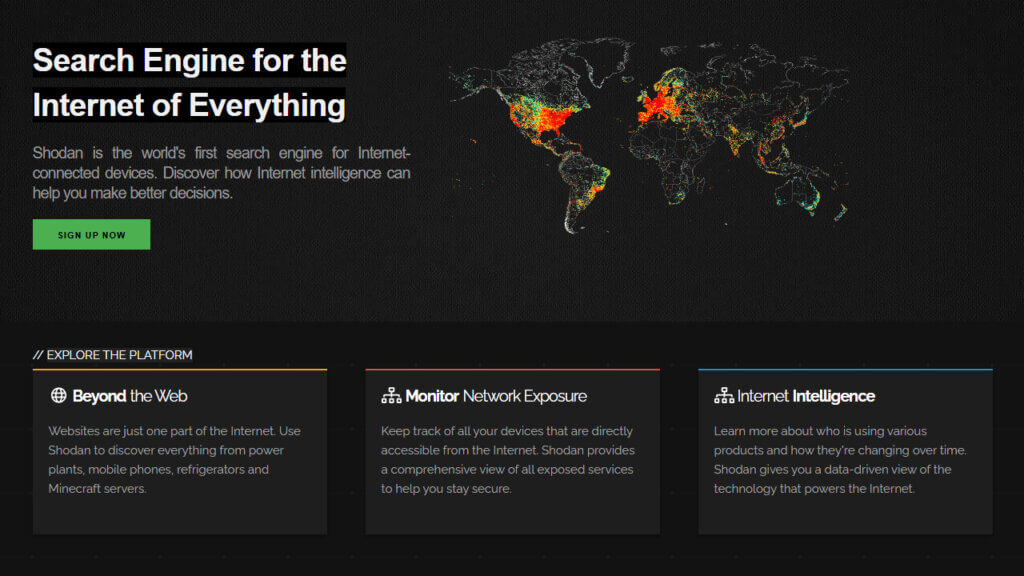
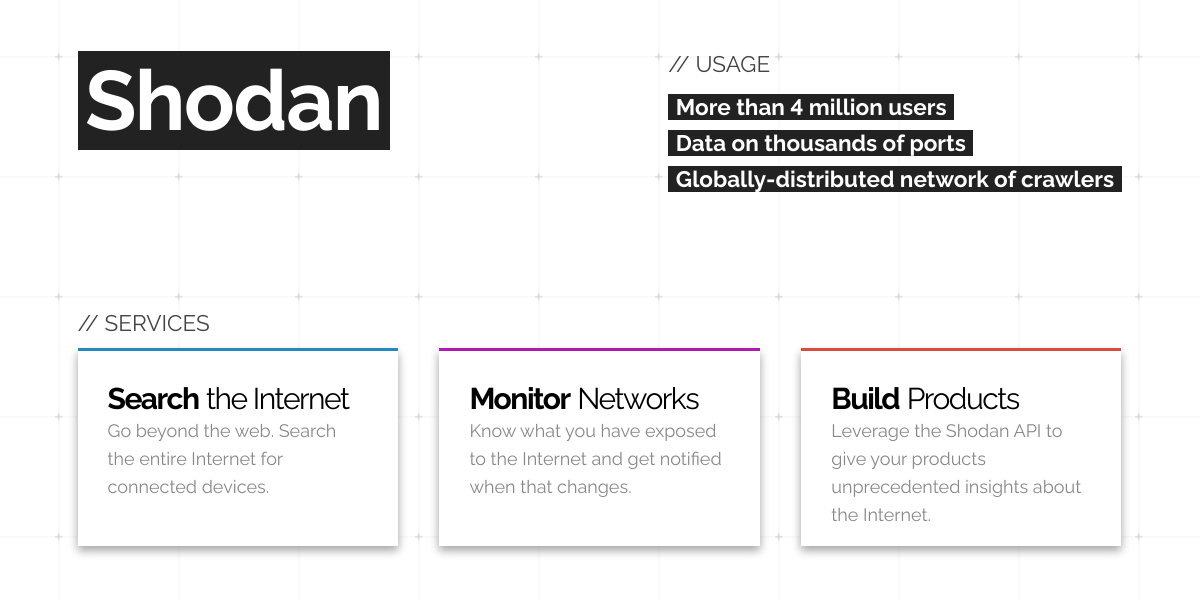
「SHODAN」はインターネットに接続されているデバイスについて、外部から観測できる情報を検索できるサービスになります。
▼検索対象となるデバイス
- サーバ
- PC
- IoTデバイス
- Webカメラ
- ネットワーク機器(ルータなど) …etc
▼デバイス毎に確認できる情報
- IPアドレス(グローバル側)
- 開いているポート番号(例:80/443/22/3389 など)
- OSや製品名の推測(表示される範囲で)
- バナー情報(サービスが返す識別情報)
- 条件によっては画面のサムネイル(スクリーンショット)に近い情報
ただ、どんなデバイスでも検索できるというわけではなく…
「Webサイト(Webサーバ)などのインターネット向けに公開されているものが対象」になり、逆に「外部に公開していない個人PCなどは対象外」になります。
RDPを使って外からリモートアクセスできるようにしてるとかなら検索対象になります。
2.SHODANの基本的な使い方
検索のやり方
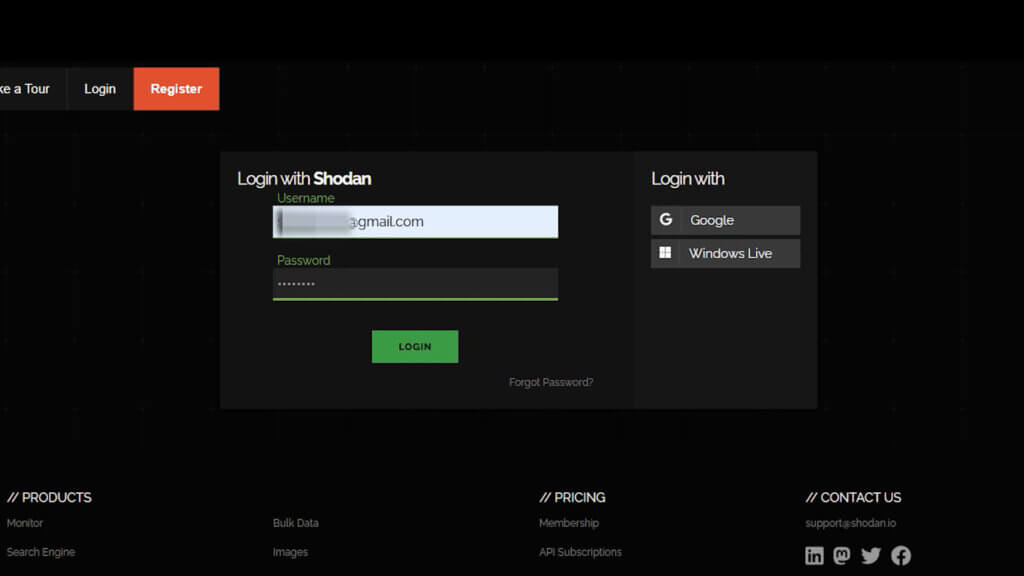
SHODANは検索自体にログインが必要なケースが多いので、まずはアカウントを作成してログインします。
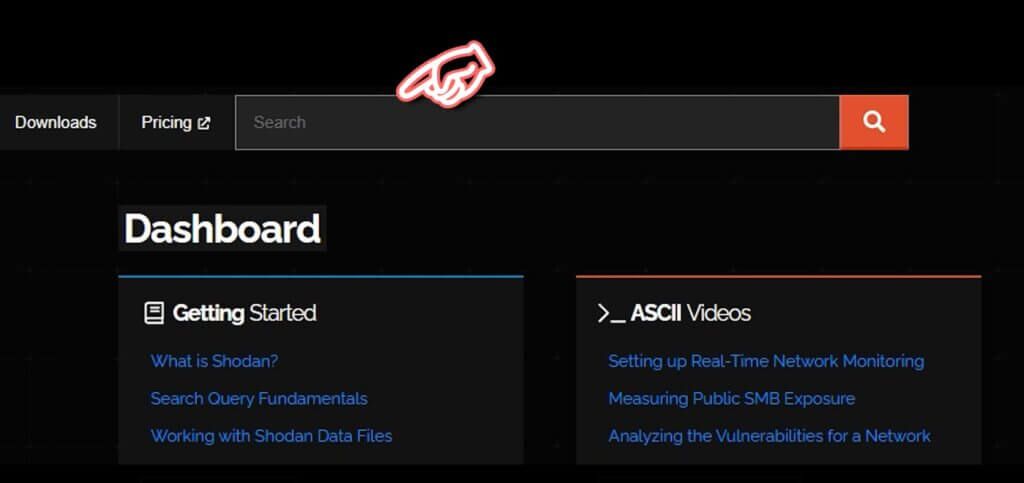
基本的には検索窓に検索したいワードを入れて、探したいデバイスを表示させます。
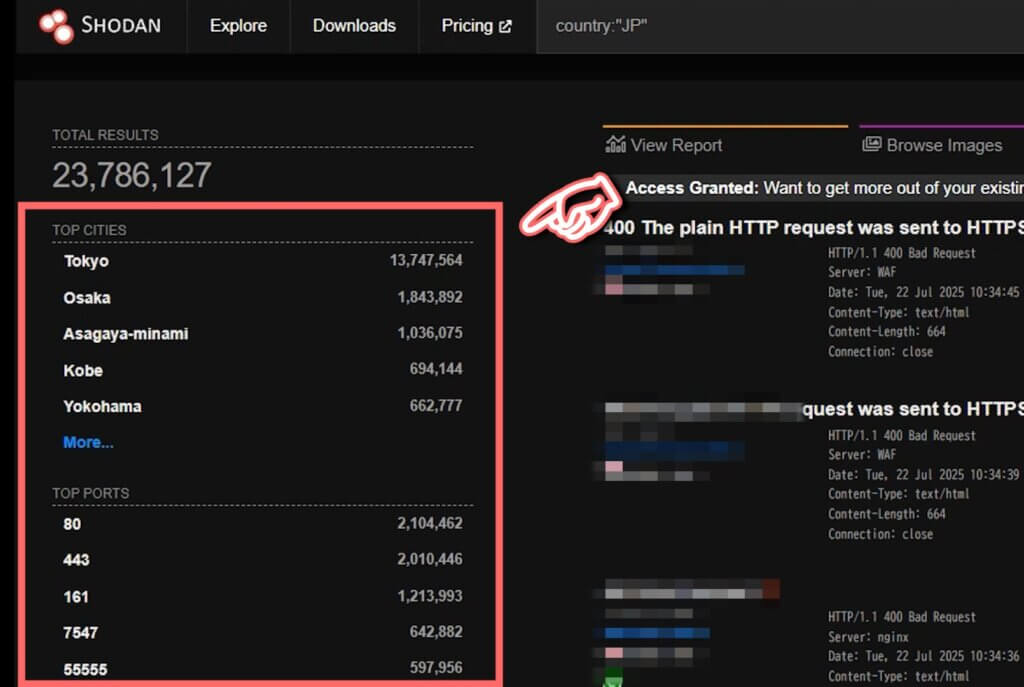
例えば、「country:”JP”」で検索をかけると日本国内のデバイスが検索できます。
- Top Cities : 地域ごとの分布
- Top Ports : 公開されているポートの傾向
- Top Organizations : 組織・プロバイダ等のまとまり
- Top Products : 使われているサービス/製品名
- Top Operating Systems : OS種別の推定
例えば、ポート番号をリモートアクセス用の「RDP」で絞ってみましょう。
ポート番号は「RDP:3389」を指定します。
OSは個人が使用する「Windows 11」を選択してみましょう。
「Advanced Search」をクリックすると、さらに詳細な検索設定が可能になります。
”メタデータ”や”HTTPステータス”など、細かく指定することができます。
その中にスクリーンショットの項目があり、これを「login」に設定して検索をかけてみると…
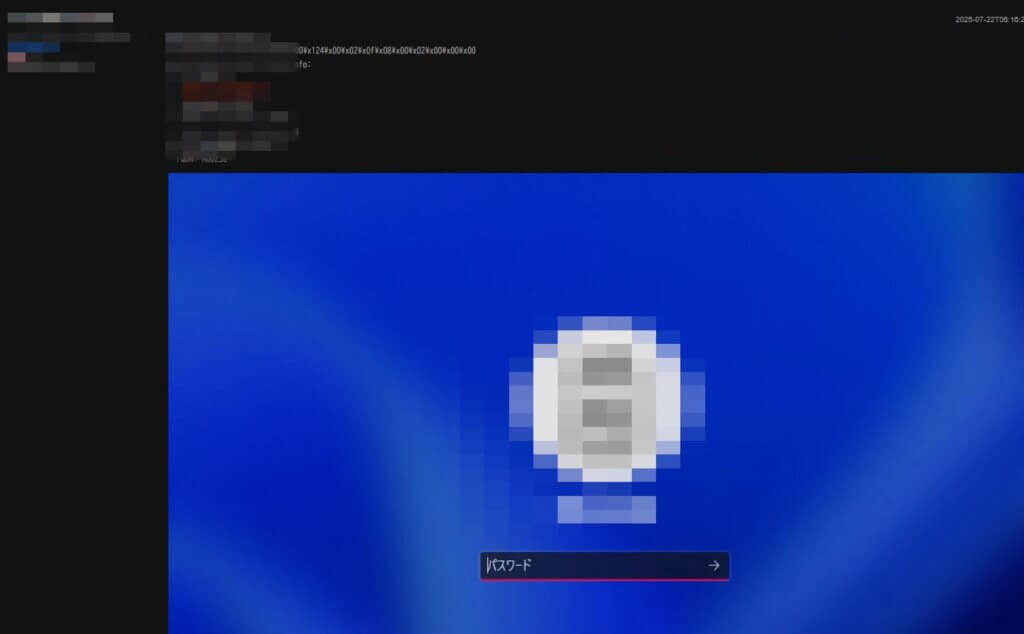
RDPの設定を有効にしているPCのログイン画面の一覧が表示されます。
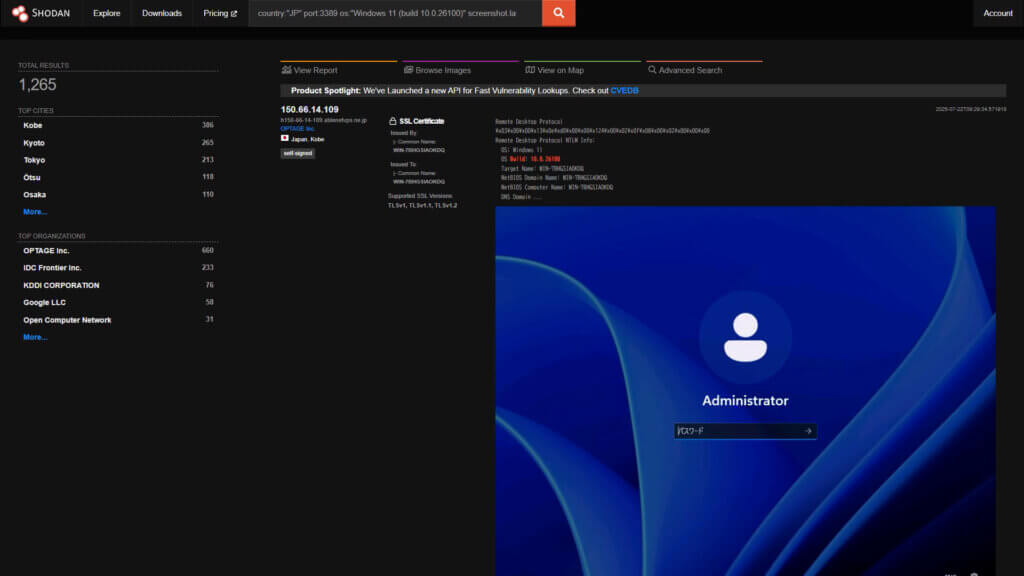
基本的には「Administrator」というユーザ名が多いですが、中には”個人名”や”ニックネーム”みたいなアカウントも見えます。
このPCなんかはモロに個人名が出てますね…
デバイス情報について
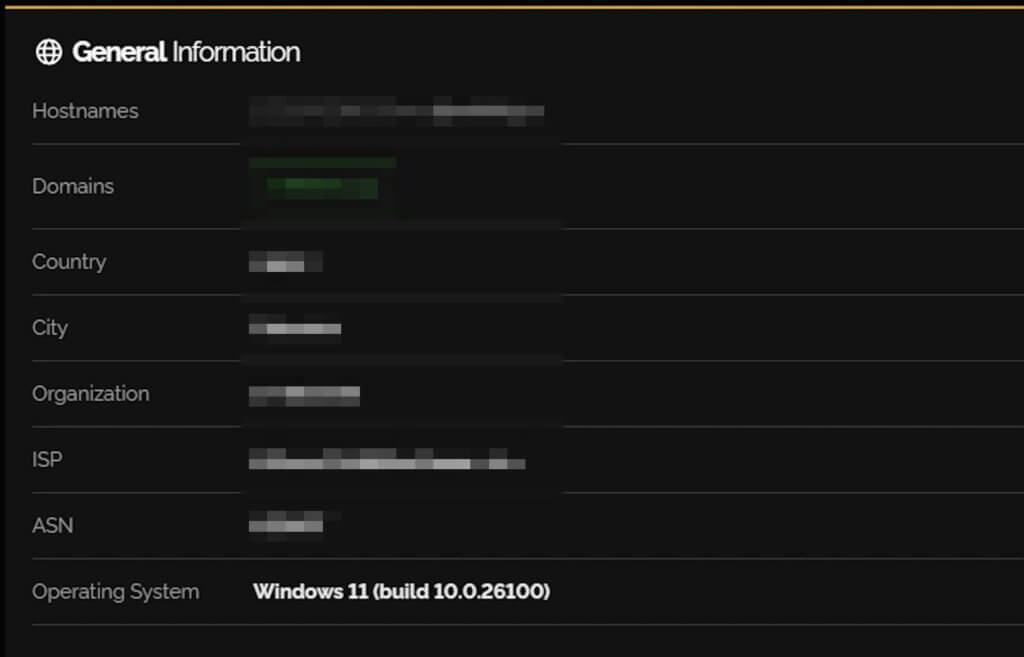
左上のIPアドレスをクリックすると、対象デバイスの詳細を確認することができます。
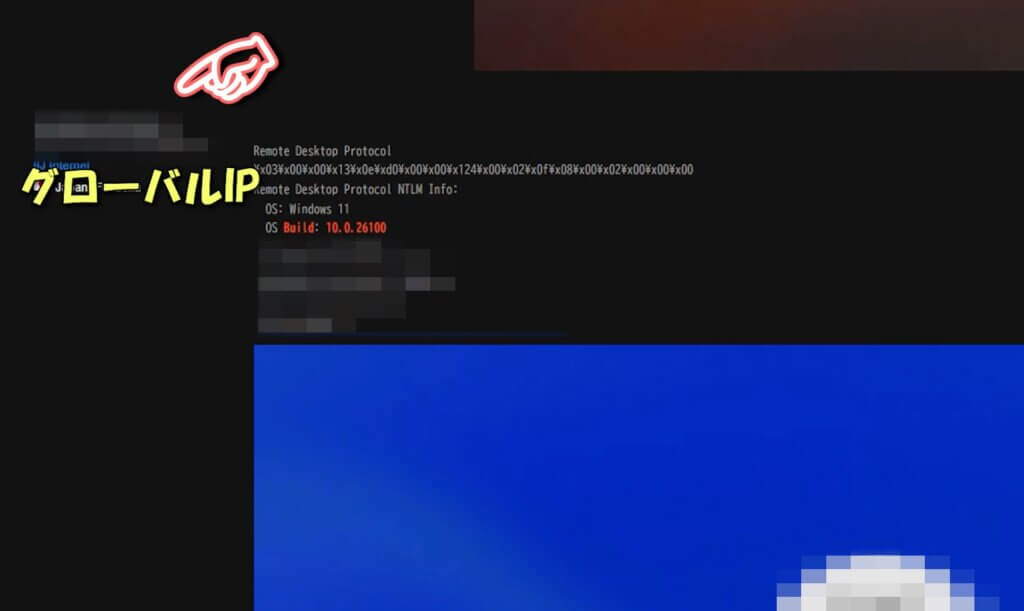
- デバイスのホスト名
- 所在地(グローバルIPから大まかな位置情報を推定できる)
- ISP(使用しているプロバイダ)
- 使用中のOS
- 解放しているポート番号
- RDPの詳細情報 …etc
3.検索対象のデバイス
Webカメラ
詳細検索の”Advanced Search”に「Webcam」という項目があるので、これである程度絞ることができます。
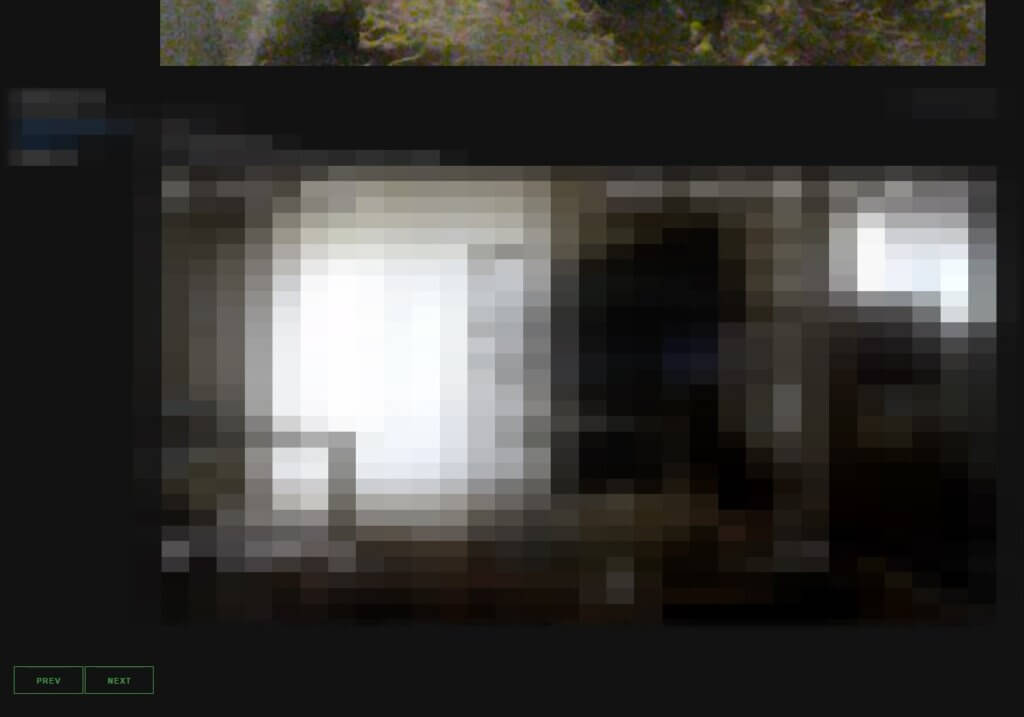
東京(Tokyo)だと約3000台ぐらいが公開されています。
ほとんどがコインパーキングや月極の駐車場、線路の監視カメラになります。
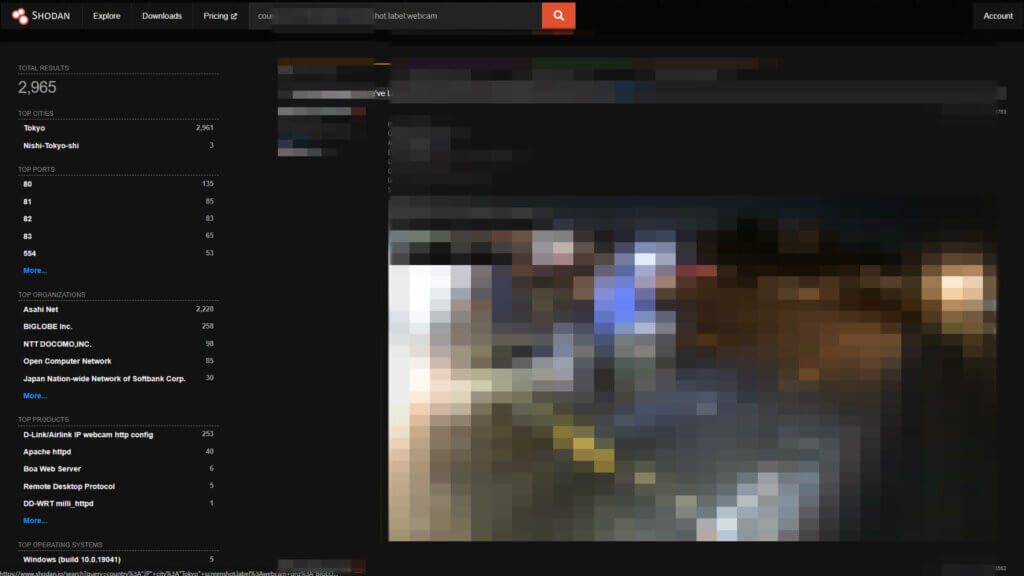
中にはペット用のWebカメラみたいなのもあったりして、リビングが映ってしまっているのもありますね…
ルータ等のネットワーク機器
ネットワーク機器っていうのは「通信を中継する機械」になるんですけど、身近なものだと無線LANルータやスイッチ・HUBなんかもネットワーク機器に分類されます。
ポート番号を「telnet:23」で指定して、Productsを「Cisco Router」に設定すると、インターネット経由で接続可能なCiscoルータの一覧が表示されます。
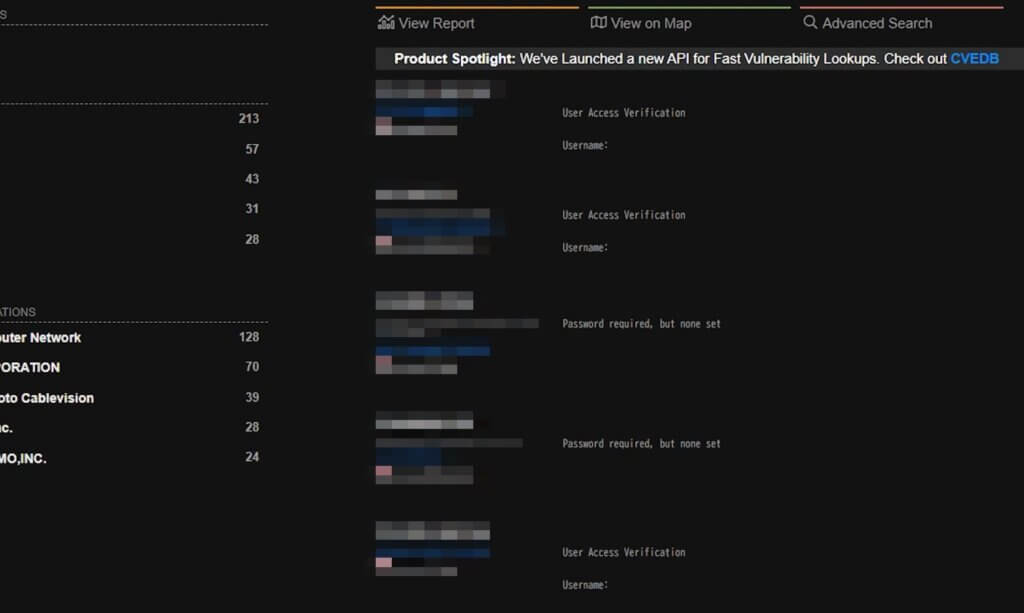
おそらくリモート経由でメンテナンスとか、設定変更するためにポートを開けてると思うんですけど。
ログインアカウント(ユーザID、パスワード)を設定しているデバイスはいいんですけど、パスワードすら設定されてないデバイスも中にはあります…
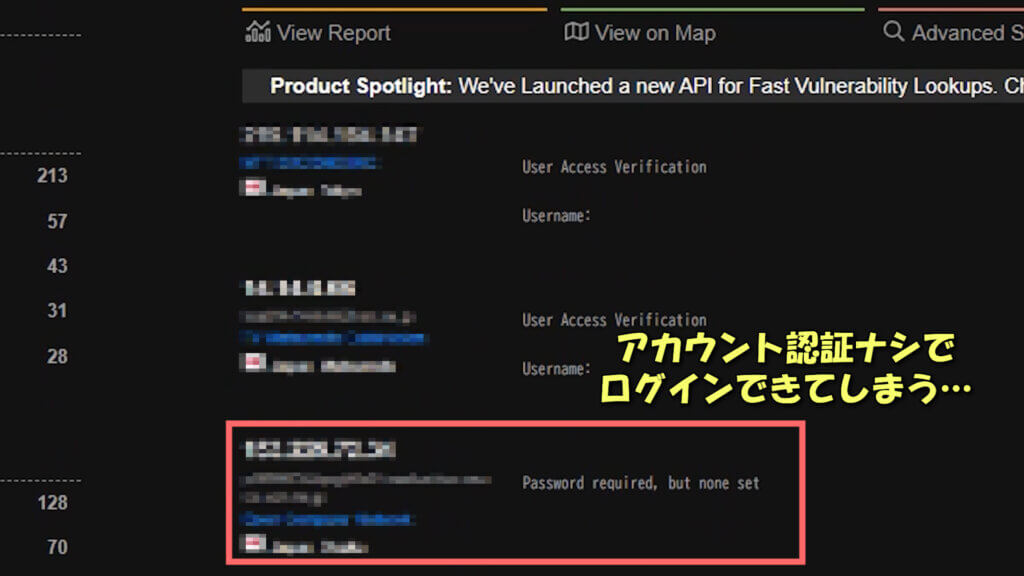
こういった場合は…
- 特定のPCからしかアクセスできないように接続元のIPアドレスを制限する
- ログイン用のプロトコルを”Telnet”ではなく”SSH”にする
といったセキュリティ対策をした方が良いかと思います。
4.対策について
RDPを外向けに公開する場合、このように丸見えになっていると誰でもデバイス状態を確認できてしまうのでセキュリティ的に問題があります。
”IPアドレス”と”ユーザ名”の情報が取得できたってことは、パスワードクラッキングすることで第三者がログインできてしまう可能性があります。
その為、こういった場合は「VPN」という機能と併用するのが一般的になります。
要するに特定のデバイス間でしか通信できないようになるので、第三者から情報を見ることはできなくなります。
個人のPCでVPNを実装するなら、外出先で使用するPC・タブレットと自宅にある無線LANルータ等でVPNを張って自分のPCにRDPするって感じになりますね。
古いタイプの機械は分かりませんが、最近の無線LANルータであれば結構簡単にVPN設定が実装できるんで、個人利用だとしても可能な限りVPNは使った方がいいかと思います。
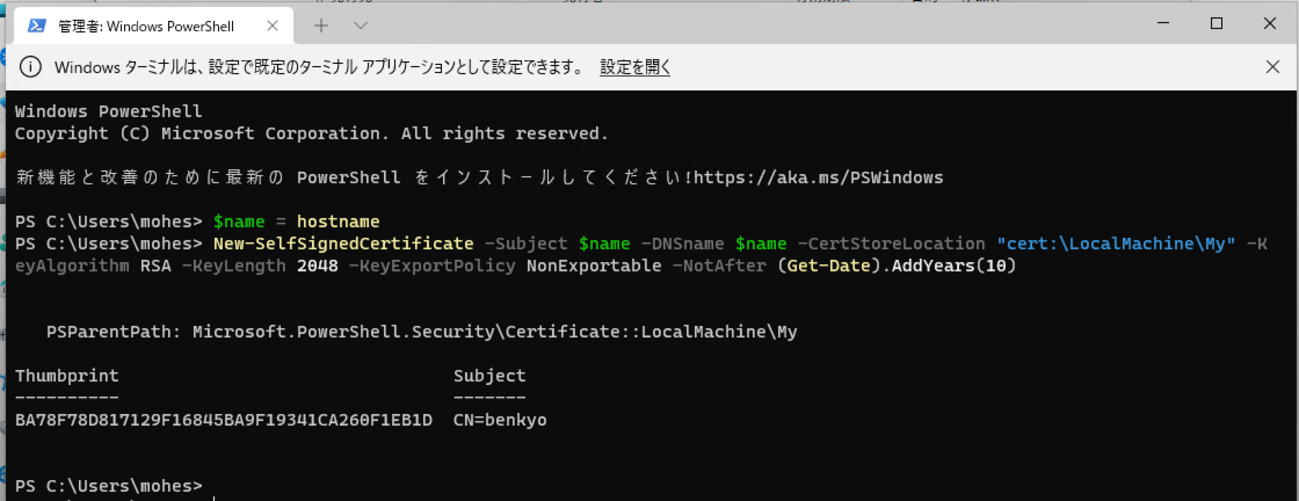
Windows(OS上)でもVPNサーバになる設定はありますが、設定が結構ややこしいんでルータでやる方が簡単だと思います。
5.最後に
ということで今回はSHODANを使って公開されているデバイスを検索してみましたがどうだったでしょうか。
今回見た「RDPでのリモート接続」、「Webカメラ」、「IoTデバイス」などは便利な機能なので使う分にはなんら問題ありませんが、やはりセキュリティ面も一緒に考慮しないと危険かなという感じがしますね。
ご自身でリモートアクセスの機能や関連するデバイスを使用する場合は十分にお気を付けください。
ということで、今回はここまでにしたいと思います。
それではまた次回お会いしましょう!